หากพูดถึงปลั๊กอินดีๆ ที่จะเลือกติดตั้งลงบน WordPress สักตัวหนึ่งคุณจะนึกถึงปลั๊กอินตัวไหนครับ? แน่นอนว่า ปัจจุบันนี้ WordPress มีปลั๊กอินให้คุณเลือกใช้เยอะแยะมากมาย ชนิดที่ว่าหยิบมาใช้กันไม่ถูก แต่ถ้าจะให้ผมแนะนำปลั๊กอินสักตัวที่จะช่วยทำให้เว็บไซต์ของคุณมี Perfomance ในด้าน SEO ที่ดีขึ้นได้ ผมจะแนะนำเป็นเจ้าตัวนี้ครับ ที่มาภาพ: [https://yoast.com/](https://yoast.com/) Yoast SEO’ ตัวช่วยในการทำ SEO สำหรับคนทำ SEO ที่ทุกเว็บไซต์ควรติดตั้งเอาไว้ เพราะเป็น [SEO tools](https://nerdoptimize.com/seo/seo-tools/) หนึ่งของ WordPress ที่คนไทยส่วนใหญ่รู้จัก และนิยมใช้กันมากที่สุด แถมยังใช้งานได้ไม่ยากเหมาะสำหรับมือใหม่มากๆ ครับ ## Yoast SEO คืออะไร Yoast [SEO คือ](https://nerdoptimize.com/seo/what-is-seo/) Plugin ที่ช่วยปรับแต่งองค์ประกอบที่สำคัญใน[การทำ SEO](https://nerdoptimize.com/seo/learn-seo/) (Technical SEO) ให้ Checklist ของเนื้อหาและโครงสร้างบนหน้าเว็บไซต์เป็นมิตรกับ Google มากที่สุด ถือเป็นเครื่องมือแรกๆ ที่คุณต้องติดตั้ง หลังจากทำเว็บไซต์ หรือใช้บริการ[รับทำเว็บไซต์ WordPress](https://nerdoptimize.com/wordpress/)เสร็จเลยก็ว่าได้ครับ นอกจากนี้ยังเลือกใช้งานได้ทั้งแบบฟรีและเสียเงินอีกด้วย ดังนั้น มือใหม่ที่ไม่แน่ใจว่าเครื่องมือนี้เหมาะกับคุณหรือเปล่า ลองดาวน์โหลดมาใช้งานดูก่อนได้เลยครับ ## ประโยชน์ของ Yoast SEO คืออะไร ทำไมต้องใช้ Yoast SEO? ถือเป็นคำถามยอดฮิตเลยครับสำหรับคนเริ่มต้นทำเว็บไซต์ เพราะ Plugin บน WordPress มีให้คุณเลือกใช้ตั้งมากมาย ทำไมเครื่องมือนี้จึงเป็นเครื่องมือที่หลายคนแนะนำให้ใช้กัน? วันนี้ผมมีคำตอบมาฝากครับ ### 1. ใช้งานง่าย เหมาะสำหรับมือใหม่ Yoast SEO ถือเป็น Plugin ที่ใช้งานได้ง่ายมากครับ เพราะมีฟีเจอร์ที่คอยให้คำแนะนำว่า จะต้องทำอะไรบ้างถือจะถูกหลักการทำ SEO บ้าง โดยจะมีระบบแสดงเป็นจุดไฟ เขียว ส้ม และแดง แทนคำแนะนำว่า เรายังต้องปรับปรุงจุดไหนเพื่อให้ถูกต้องตามหลักของ SEO On-Page หาก Checklist ในข้อไหนขึ้นไฟสีแดง แสดงว่า ไม่ผ่าน ต้องแก้ไข หรือทำผิดอยู่ และเป็นจุดที่ควรปรับปรุงเพื่อให้เป็นมิตรกับ Search Engine มากยิ่งขึ้น, ไฟสีส้ม หมายถึง คุณปรับแก้ไขได้ในระดับปานกลาง ยังไม่สมบูรณ์ แต่ก็ให้ผ่านได้ สุดท้ายไฟสีเขียว หมายถึงคุณทำได้ดีและถูกต้องตามหลักการทำ SEO On-Page แล้วครับ ที่มาภาพ: [https://wordpress.org](https://wordpress.org) แต่มีข้อควรระวังอยู่นะครับ เพราะสำหรับภาษาไทยแล้ว Yoast SEO อาจไม่สามารถตรวจสอบโครงสร้างเนื้อหาได้ 100% แนะนำว่า ไม่ต้องไปโฟกัสในเรื่องของการทำให้ไฟกลายเป็นสีเขียวทั้งหมดก็ได้ครับ ### 2. ช่วยวิเคราะห์ว่า SEO ของเว็บไซต์คุณเป็นอย่างไร Yoast SEO มีฟีเจอร์สำคัญที่ช่วยในการปรับแต่ง SEO ในด้าน Technical ให้ดีขึ้นได้ครับ โดยจะช่วยวิเคราะห์ว่ามีอะไรขาดตกบกพร่องในแง่การทำ SEO หรือไม่ จะต้องปรับแต่งส่วนไหนบ้าง เช่น - ส่วนของ SEO Titles, Slug และ Meta Description โดย Yoast SEO จะมีช่องให้ช่วยปรับแต่ง Title, Slug และ Description พร้อมบอกว่าควรเขียนยาวแค่ไหนถึงจะดี มี [Keyword](https://nerdoptimize.com/seo/what-is-keyword/) ที่ โฟกัสอยู่ในจุดที่เหมาะสมแล้วหรือยัง - ส่วนของ XML Sitemaps ซึ่งช่วยให้ Bot ของ Search Engine อย่าง Google เข้าใจโครงสร้างของเว็บไซต์เราได้มากขึ้น - ส่วนของ Canonical URLs ที่ Yoast SEO ช่วยแก้ไขให้ได้ ซึ่งต้องทำเพื่อบอกกับ Search Engine ว่า คุณให้ความสำคัญกับหน้าไหนมากที่สุด หากมีเพจที่มีเนื้อหาที่ซ้ำกันมากกว่า 1 หน้า ### 3. ช่วยทำให้คอนเทนต์ของคุณมีคุณภาพมากขึ้น ไม่ว่าจะเป็นเนื้อหาที่แสดงขึ้นบน Search Engine หรือบน Social Media เครื่องมือ Yoast SEO ก็ช่วยให้คุณสามารถปรับแต่งบทความให้สมบูรณ์มากขึ้นด้วยเช่นกัน ยกตัวอย่างเช่น - ช่วยในการแก้ไขและปรับแต่ง Featured images, Title หรือ Description ในส่วนของ Social Media ให้เหมาะสมกับความยาวของ Text และสเกลภาพของแต่ละแพลตฟอร์มได้มากขึ้น - มีระบบ Readability Analysis ซึ่งจะคอยบอกเราว่า คอนเทนต์ที่เขียนนั้นน่าอ่านมากน้อยแค่ไหน และจะช่วยไกด์การเขียนให้อ่านง่ายมากขึ้นด้วย เช่น โครงสร้าง Paragraph, จำนวนของ Keyword ว่าหนาแน่นพอหรือไม่, การเว้นช่องไฟ เป็นต้น ## วิธีติดตั้ง Yoast SEO จะเห็นว่า Yoast SEO คือปลั๊กอินที่ช่วยปรับปรุงประสิทธิภาพของเว็บไซต์และช่วยแก้ไขคอนเทนต์ให้มีคุณภาพมากขึ้นได้ในเครื่องมือเดียว แทนที่คุณจะต้องไปติดตั้งปลั๊กอินอื่นๆ เพิ่มเติมอีกหลายตัว ในเมื่อรู้แบบนี้แล้ว ใครที่สนใจอยากจะติดตั้ง Yoast SEO ไว้บน WordPress ของคุณแล้วละก็…ลองดูวิธีการติดตั้งด้านล่างได้เลยครับ - ทำการ Log-in เข้าไปยังเว็บไซต์ WordPress ของคุณ - ให้ไปที่แถบเมนูด้านข้าง แล้วเลือก Plugins - หลังจากนั้นให้คุณกด ‘Add New’ เพื่อทำการเพิ่ม Plugin ใหม่ แล้ว Search หา Yoast SEO ในช่องทำการค้นหา - กดปุ่ม Install Now หลังจากนั้นรอจนกว่าจะทำการติดตั้งเสร็จ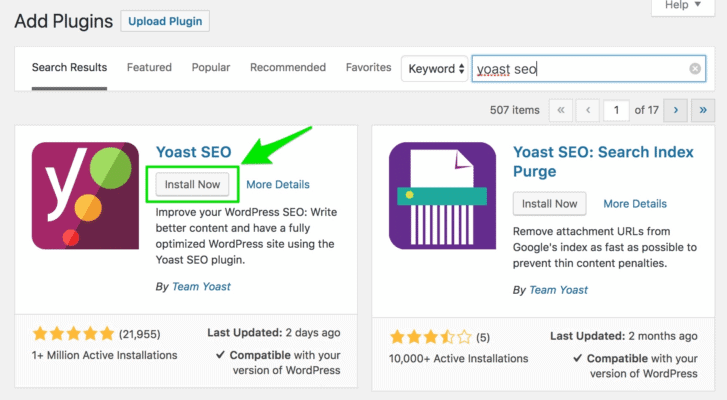 - หลังทำการติดตั้งเสร็จปุ่ม Install Now จะเปลี่ยนเป็นคำว่า Activate ให้คุณคลิกที่ปุ่มเพื่อติดตั้งและเริ่มต้นการใช้งานได้เลยครับ ## สอน Yoast SEO หลังจากทำการติดตั้ง Yoast SEO แล้ว คราวนี้ผมจะมาสอนวิธีการตั้งค่าและใช้งาน Yoast SEO กันต่อครับ มาลองดูกันดีกว่าว่าเครื่องมือนี้มีหน้าตาฟีเจอร์ หรือวิธีการใช้งานอะไรที่น่าสนใจบ้าง ### ตั้งค่า Yoast SEO แบบพื้นฐาน สำหรับใครที่เพิ่งติดตั้ง Yoast SEO เป็นครั้งแรก สามารถทำการตั้งค่าเครื่องมือแบบพื้นฐานได้ ดังนี้ - ไปที่แถบเมนูด้านซ้ายมือแล้วเลือกที่ “Yoast SEO” 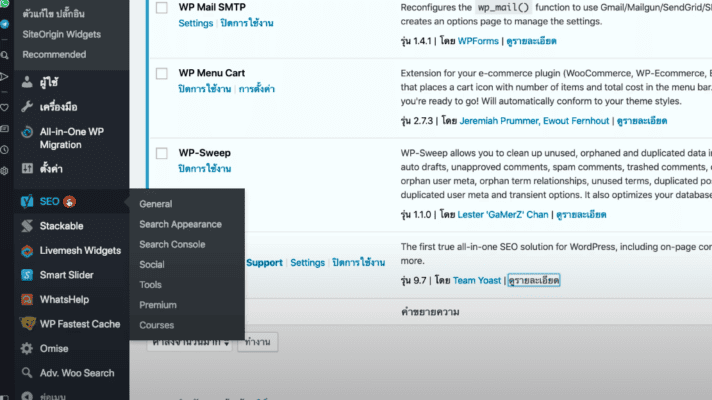 - จะมีการ์ดปรากฏขึ้นมาในหน้า Dashboard ว่า First-time SEO Configuration ให้คุณคลิกที่ลิงก์ Configuration wizard! เพื่อทำการตั้งค่าเบื้องต้น - ต่อมาจะเข้าสู่หน้าหลักในการตั้งค่า ซึ่งคุณสามารถเลือกได้ว่าจะดูวิดีโอการใช้งานทางด้านขวา หรือจะเข้าไปตั้งค่าเลยในด้านซ้าย หากคุณต้องการตั้งค่าให้คลิกที่ปุ่ม Configure Yoast SEO - เมื่อเข้ามาในหน้าตั้งค่า คุณจะพบกับคำถามประมาณ 9-10 คำถามที่ช่วยตั้งค่าการใช้งาน Yoast SEO ในเบื้องต้นให้กับคุณ เช่น Environment : เป็นการเลือกว่า เว็บไซต์ของคุณะพร้อมที่จะให้ Bot เข้ามาเก็บข้อมูล (Index) แล้วหรือยัง - Site type : เป็นการเลือกว่าเว็บไซต์ของคุณจัดอยู่ในประเภทใด เช่น เป็นเว็บบล็อก เว็บขายสินค้าออนไลน์ เว็บข่าว เว็บธุรกิจขนาดเล็ก เป็นต้น - Company or person : เลือกว่าเว็บไซต์ของคุณจัดตั้งในนามบริษัทหรือส่วนบุคคล ซึ่งข้อมูลเหล่านี้จะไปแสดงผลใน Google’s Knowledge Graph Card บนหน้า Result ของ Google อีกด้วย - หลังจากที่คุณทำการตั้งค่า Yoast SEO ในขั้นพื้นฐานจนครบแล้ว ให้คุณกลับมายังหน้า Dashboard แล้วเลือกที่แถบเมนู Features ที่อยู่ข้างๆ โดยส่วนนี้เป็นส่วนของการตั้งค่าที่ให้คุณเลือกว่า อยากให้ปลั๊กอินช่วยดูแลในส่วนไหนบ้าง ซึ่งคุณสามารถเลือกเปิด-ปิดการใช้งาน Features เหล่านี้ได้ด้วย เช่น การปรับแต่ง XML Sitemap เป็นต้น ## Yoast SEO มีวิธีใช้งานอย่างไร คราวนี้มาดูกันว่า หน้าตาการใช้งานจริงของ Yoast SEO จะเป็นอย่างไรบ้าง แล้วจะช่วยให้คุณปรับปรุงคอนเทนต์หรือเว็บไซต์ให้เป็นมิตรกับ Search Engine ได้อย่างไร ### 1. ปรับแต่ง Keyword จาก Focus Keyword เพียง 1 คำ 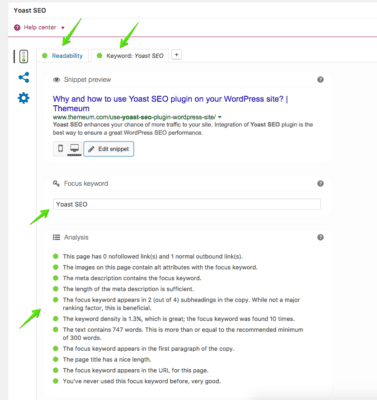ที่มาภาพ: [https://www.themeum.com](https://www.themeum.com) เมื่อคุณนำ Keyword ที่จะใช้บนหน้าคอนเทนต์วางลงไปในช่อง Focus Keyword ของ Yoast SEO คุณจะเห็น Checklist ที่ต้องปรับปรุงเพื่อให้ดีต่อการทำ SEO มากขึ้น โดยคุณจะต้องย้อนกลับไปแก้ไขจำนวน Keyword ให้อยู่ใน Density ที่เหมาะสม (ไม่ควรเกิน 2.5%) โดยจะต้องพบอยู่ใน … - Title - Description - Slug - Alt ของรูปภาพ - เนื้อหา ทั้งใน Heading, Sub heading และ Body ของบทความ ### 2. ปรับแต่ง Title, Description และ Slug 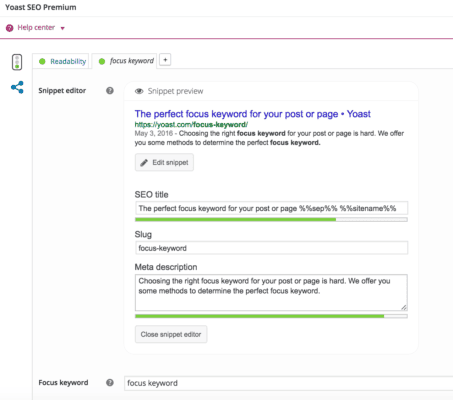ที่มาภาพ: [https://wordpress.stackexchange.com](https://wordpress.stackexchange.com) วิธีการคือ คุณจะต้องวาง Title, Description และ Slug ในความยาวที่เหมาะสม โดยตรวจสอบความยาวได้ที่ปุ่ม Edit Snippet หากเขียนได้ในความยาวที่เหมาะสมแล้ว แถบที่อยู่ด้านล่างทั้งหมดจะกลายเป็นสีเขียว และอย่าลืมวาง Focus Keyword ลงไปด้วย ### 3. ปรับแต่ง Focus Keyword ให้กระจายอยู่ทั่วทั้งบทความ ที่มาภาพ: [https://nickschaeferhoff.com](https://nickschaeferhoff.com) ให้คุณ Copy ชื่อที่พิมพ์ไว้ในช่อง SEO Title มาใส่ไว้ในส่วน Title ของบทความให้เรียบร้อย และอย่าลืม [keyword density คือ](https://nerdoptimize.com/seo/keyword-density/) การนำ Focus Keyword มากระจายให้เหมาะสมทั่วทั้ง[บทความ SEO](https://nerdoptimize.com/seo/seo-writing/) แนะนำให้มี Focus Keyword เริ่มต้นตั้งแต่ในย่อหน้าแรกนะครับ เพราะจะทำให้เหมือนเป็นการสรุปให้ Google เข้าใจถึงความสัมพันธ์ของ Keyword กับบทความนี้ นอกจากนี้อย่าลืมใส่ Keyword ลงไปในหัวข้อ <H1> <H2> <H3>… เพิ่มเติมด้วย หากมีปริมาณ Keyword ที่เหมาะสม ไฟในหัวข้อของ [Keyword Density](https://nerdoptimize.com/seo/keyword-density/) จะกลายเป็นสีเขียวทันที ### 4. ตรวจสอบ External link และ Internal links 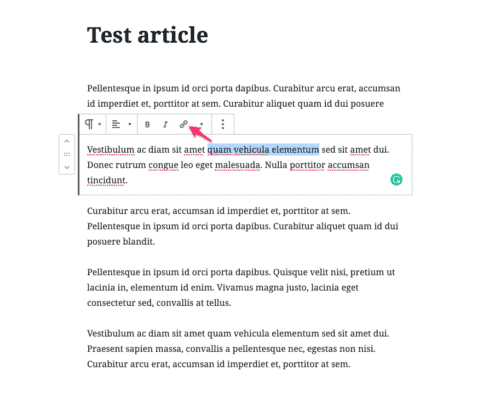ที่มาภาพ: [https://dominiquej.com](https://dominiquej.com) Yoast SEO ยังมี Checklist ที่ช่วยตรวจสอบว่าคุณได้ใส่ External link และ Internal links แล้วหรือยัง โดยคุณสามารถทำการส่งลิงก์ไปยังเว็บไซต์ภายใน หรือภายนอกได้ทั้งวิธีการทำลิงก์แบบ Anchor Text (การทำ Hyperlink บนข้อความ) หรือจะใส่ลิงก์ลงไปตรงๆ เลยก็ได้ครับ ### 5. ทำให้ความยาวเนื้อหามีความเหมาะสม 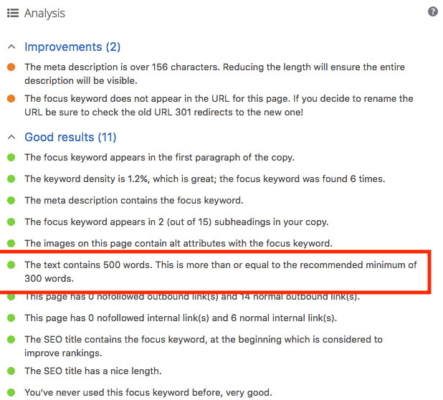 Yoast SEO มีข้อกำหนดในเรื่องของความยาวของเนื้อหาไว้ด้วยครับ ซึ่งถ้าคุณอยากจะทำให้มีความยาวที่เหมาะสมก็ควรที่จะเขียนให้มีความยาวอย่างน้อย 300 คำขึ้นไปในภาษาอังกฤษ ซึ่งถ้าเทียบกับภาษาไทยก็จะอยู่ที่ประมาณ 700 คำครับ ### 6. ตรวจดูการจัดวางบทความ อย่างที่บอกครับว่า Yoast SEO มีระบบ Readability Analysis ที่บอกด้วยว่าเนื้อหาในบทความของคุณน่าอ่านหรือไม่ ดังนั้น คุณจึงควรจะเขียนให้อ่านง่าย มีการเว้นบรรทัด และแบ่งความยาวของ Paragraph ไม่ให้เกิน 5 บรรทัด นอกจากนี้ก็ควรจะมีรูปภาพ หรือวิดีโอต่างๆ เพื่อทำให้บทความน่าสนใจเพิ่มมากยิ่งขึ้นด้วย ### 7. ปรับแต่ง Featured images, Title หรือ Description ของ Social Media  นอกจากจะเป็นตัวช่วยในการทำบทความ Long Form แล้ว Yoast SEO ยังมีฟีเจอร์ที่ช่วยปรับแต่งแก้ไขทั้ง Featured images, Title และ Description เพื่อให้คอนเทนต์ที่คุณนำไปโพสต์บน Social Media ดูดึงดูดและใช้ลูกเล่นภาษาได้มากกว่า โดยไม่ต้องคำนึงถึง Focus Keyword ที่จะต้องใช้ด้วยครับ ### สรุป จะเห็นว่า Yoast SEO มีประโยชน์มากๆ เลยใช่มั้ยครับ สำหรับคนทำเว็บไซต์ด้วย CMS อย่าง WordPress ยังไงก็อย่าลืมดาวน์โหลดมาติดตั้งไว้ รับรองว่าเป็น Tool สารพัดประโยชน์ที่คนทำ SEO ทั้งมือใหม่และเชี่ยวชาญแล้วจำเป็นต้องใช้แน่นอนครับ สำหรับท่านไหนต้องการจะทำ SEO สามารถปรึกษา NerdOptimize บริษัท [รับทำ SEO](https://nerdoptimize.com/seo/) ได้ฟรีไม่มีค่าใช้จ่ายครับ - [FacebookFacebook](https://www.facebook.com/share.php?u=https%3A%2F%2Fnerdoptimize.com%2Fseo%2Fyoast-seo%2F) - [LINELine](https://lineit.line.me/share/ui?url=https%3A%2F%2Fnerdoptimize.com%2Fseo%2Fyoast-seo%2F)