ในยุคที่การทำธุรกิจสู้กันด้วย Data การทำรายงาน (Report) สำคัญขนาดไหน และ ‘Google Data Studio’ คืออะไร ? วันนี้เราจะมาแนะนำเครื่องมือที่ทั้ง ‘ฟรีและดี’ ให้รู้จักกัน ก่อนจะทำความรู้จักกับเครื่องมือที่ชื่อว่า Google Data Studio เราอยากให้คุณนึกภาพลิ้นชักที่เต็มไปด้วยเอกสารและตัวเลขกระจัดกระจายเสียก่อน กว่าจะดึงตัวเลขเหล่านั้นมาทำ Report เสนอลูกค้าและวิเคราะห์ประสิทธิภาพของธุรกิจก็เลือดตาแทบกระเด็น นั่นจึงเป็นเหตุผลที่ว่า ทำไม ? ตัวเลขจากข้อมูลต่างที่มาและรายละเอียดยิบย่อยดังกล่าว จำเป็นต้องถูกจัดระเบียบและแปลงเป็นกราฟที่นำเสนอแล้วเข้าใจง่าย สร้างความน่าสนใจในที่ประชุม เพื่อนำไปสู่การวิเคราะห์ข้อมูลได้เร็วขึ้นกว่าเดิม ## คลายข้อสงสัย Google Data Studio คืออะไร ? Google Data Studio หรือบางคนเรียก GDS คือเครื่องมือฟรีจาก Google ที่ทำหน้าที่รวบรวมข้อมูลดิบทั้งหมดที่คุณมีจากหลายแหล่งที่มา (เหมือนกับดึงไฟล์จากเอกสารหลายลิ้นชักมากองตรงหน้า) จากนั้นจึงจัดแสดงผลตัวเลขที่คุณเลือกให้เป็นข้อมูลชุดเดียว ผ่านการแปลงจากตัวเลขเป็นแผนภูมิรูปแบบต่างๆ มีการดีไซน์หน้า Presentation ให้สวยงาม อ่านง่าย สบายตา ปิดท้ายด้วยการแชร์ Report นี้ไปยังเพื่อนร่วมทีมและลูกค้าได้ --- ## สองฟันเฟืองที่ขับเคลื่อน Google Data Studio ก่อนอื่นเลยต้องมี Google Account หรือ Gmail เสียก่อน จากนั้นจึงล็อคอินเข้าใช้งานผ่าน [datastudio.google.com](http://datastudio.google.com) และเข้าสู่การใช้งานแบบง่ายๆ ขอเพียงเข้าใจสองฟันเฟืองสำคัญของเครื่องมือ ดังนี้ 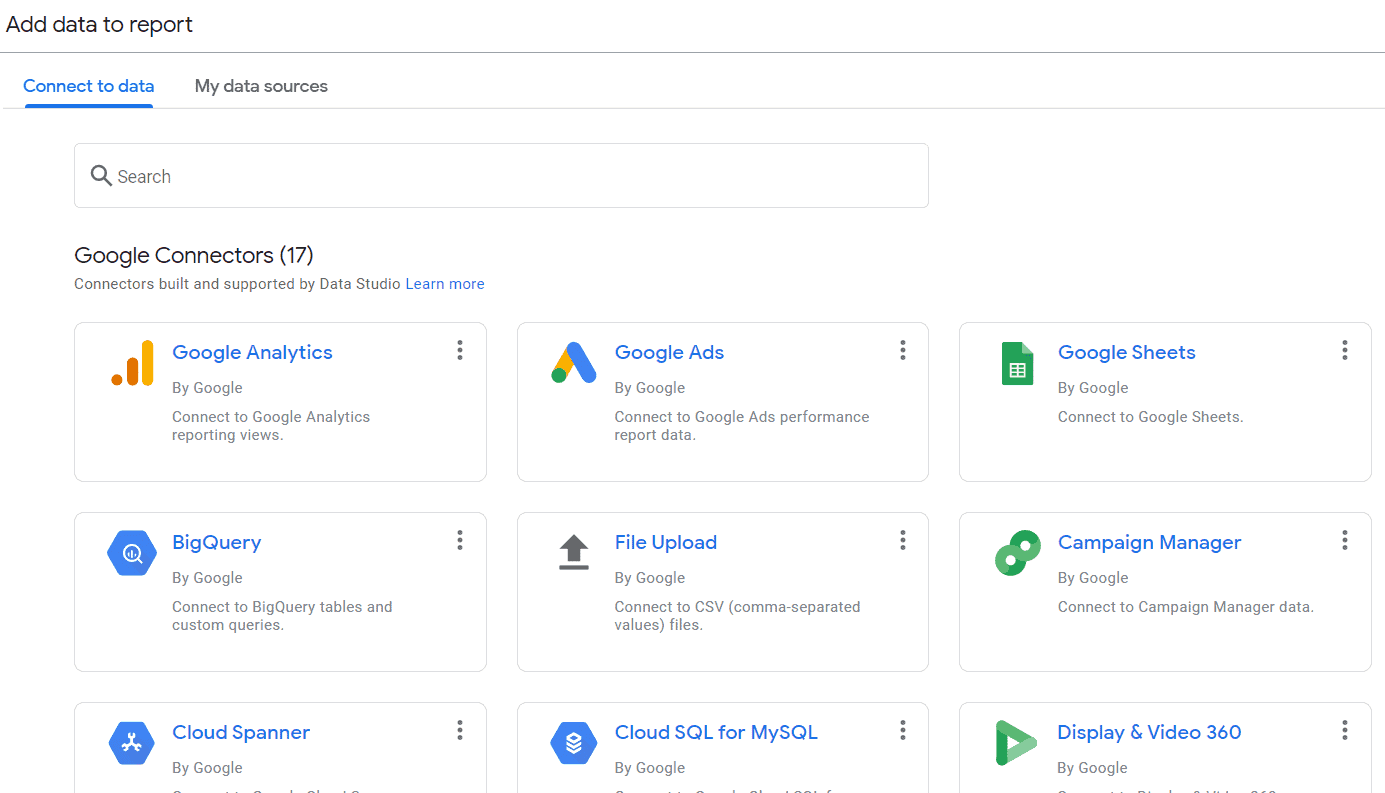 Data Sources ### ฟันเฟืองชิ้นแรกของ Data Studio คือ Data Sources คือ คลังเก็บข้อมูลที่ถูกดึงมาจากแพลตฟอร์มต่างๆ ทั้งนี้ Google พัฒนาระบบให้สามารถดึงมาได้เกือบทุกแพลตฟอร์มแล้ว ฉะนั้น Data Sources จึงเปรียบกับกระดานโล่งๆ ที่มี Post-it หลากสีซึ่งเป็นตัวแทนจากข้อมูลหลากที่มา มาแปะบนกระดานเต็มไปหมด เมื่อต้องการใช้งาน อยากนำข้อมูลไหนไปวิเคราะห์ต่อ ก็แค่มาที่กระดานนี้และดึง Post-it ไปใช้งาน โดย Google Data Studio จะใช้เครื่องมือชื่อว่า Connectors เป็นตัวดึงข้อมูลแบบ Real Time ไม่ว่าจะเป็น Google Analytics*, Google Ads, หรือตัวเลขจาก Facebook Ads ฯลฯ รวมๆ แล้วระบบสามารถดึงข้อมูลดิบได้มากกว่า 800 แหล่งที่มา รองรับการใช้งานของนักการตลอดแบบครอบคลุมแทบทุกแพลตฟอร์ม  ตัวอย่าง Report ของ Data Studio ### ฟันเฟืองชิ้นที่สองของ Data Studio คือ Report ขั้นตอนต่อมาคือ ดึงข้อมูลจาก Data Sources มาทำ Report อธิบายง่ายๆ เลยคือ ดึง Post-it ข้อมูลที่มีในคลังมาใช้งานโดยแปรสภาพเป็นกราฟแสดงผล หลักการคือ ตั้งค่าข้อมูลให้ตรงกับโจทย์ที่คุณต้องการ คิดแบบง่ายๆ เลยว่า “อยากเห็นข้อมูลอะไร?” (Dimensions) และอยากโชว์ตัวเลขอะไรบ้าง ? (Metrics) ทั้งยังมีฟังก์ชันทางคณิตศาสตร์ให้คำนวณตัวเลขที่ซับซ้อนออกมาเป็นสถิติที่เข้าใจง่ายและนำไปใช้งานอย่างเต็มประสิทธิภาพ หลังจากประมวลข้อมูลที่ต้องการแล้ว ก็ถึงขั้นตอนเลือกรูปแบบกราฟเพื่อแสดงข้อมูล อย่าลืมคำนึงถึงความเหมาะสมตามหลักการ **Data Visualization** ด้วยว่า ข้อมูลรูปแบบนี้ควรใช้กราฟแบบไหน จึงจะได้ Report ที่นำไปใช้งานต่อง่ายและมีประสิทธิภาพสูงสุด ส่วนใครที่ไม่มีไอเดียตกแต่งหน้า Dashboard ให้อ่านง่าย สวยงาม Google Data Studio ยังมีตัวอย่างงานดีไซน์รูปแบบต่างๆ ที่ออกแบบสำเร็จแล้วให้ดึงไปใช้งานทั้งเทมเพลต ผ่านหัวข้อ Marketing Templates 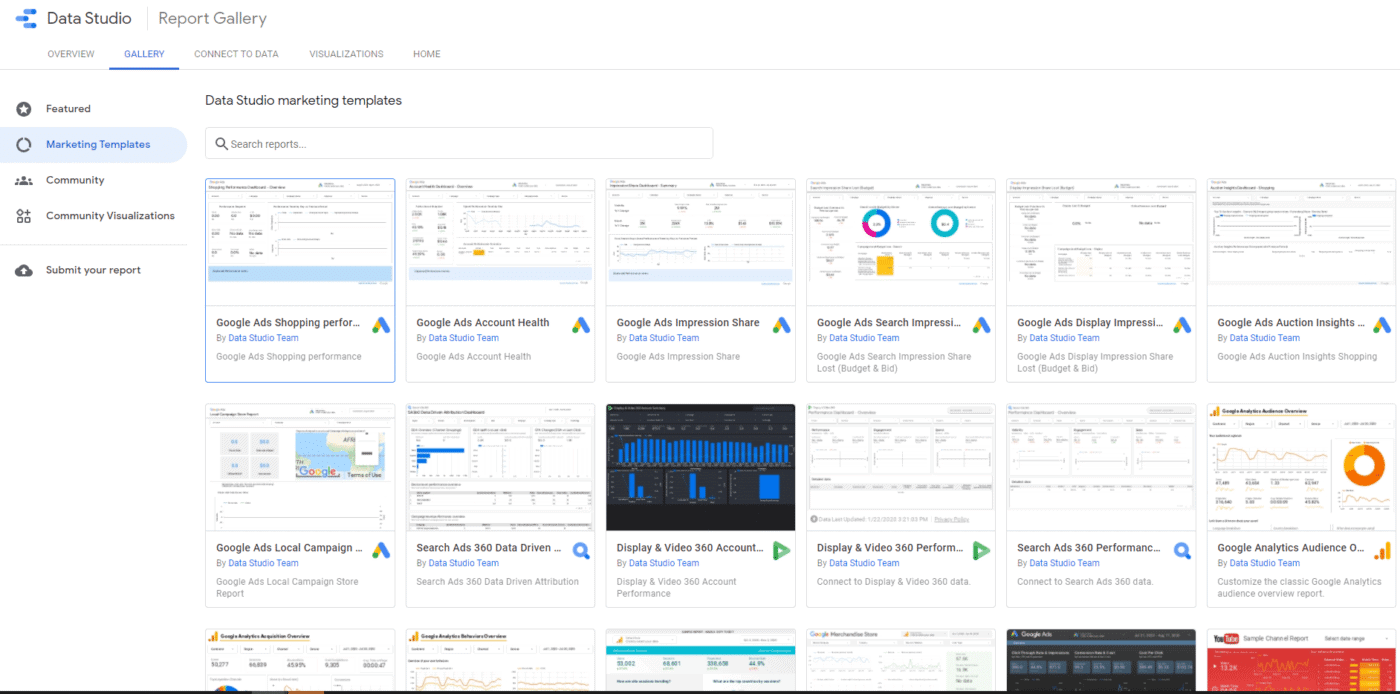 ตัวอย่าง Template ที่ Google Data Studio มีให้ สามารถเข้าไปเลือกใช้งานได้ที่ [https://datastudio.google.com/gallery?category=marketing](https://datastudio.google.com/gallery?category=marketing) และทาง NerdOptimize เราก็มี Template แจกฟรีที่ Custom แล้วเพื่อง่ายต่อการใช้ในการทำตลาดในประเทศไทย 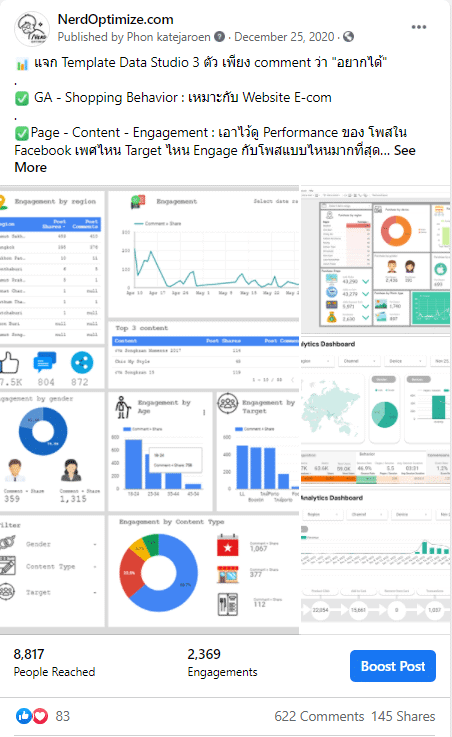 - GA – Shopping Behavior : เหมาะกับ Website E-com - Page – Content – Engagement : เอาไว้ดู Performance ของ โพสใน Facebook เพศไหน Target ไหน Engage กับโพสแบบไหนมากที่สุด - Google Shopping – GA ตัวนี้เป็นข้อมูลของ Google ที่แอดลองดึงมาวิเคราะห์ใส่ Data Studio ดูครับ เอาไปปรับใช้ได้ สามารถรับฟรีได้ที่ [https://m.me/nerdoptimize?ref=freetemplate](https://m.me/nerdoptimize?ref=freetemplate) หลังจากสร้าง Report เรียบร้อยแล้วสามารถกดแบ่งปันชิ้นงานนี้ไปยังทีมงานและลูกค้าได้ทันที วิธีการก็ง่ายแสนง่ายเหมือนกับแชร์ไฟล์ Google Sheet นั่นเอง --- ## ทำไม Google Data Studio จึงตอบโจทย์นักการตลาด - เพราะ Google Data Studio นำข้อมูลทั้งหมดไปใช้งานอย่างเกิดประโยชน์สูงสุด : ไม่ว่าจะมาจากแหล่งข้อมูลใดก็ตาม ระบบจะขอสิทธิ์เข้าถึงข้อมูลเพื่อนำมาคำนวณและจัดแสดงข้อมูลอย่างง่ายดาย - เพราะ Google Data Studio คิดแทนคุณแบบเสร็จสรรพ : ระบบจะแปลงข้อมูลให้เป็นกราฟรูปแบบต่างๆ ที่จำเป็นในการสร้าง Report ทั้งยังมี Dashboard ที่อ่านง่ายสบายตา สามารถแปลงข้อมูลตัวเลขเป็นกราฟได้ทันทีอย่างไม่ต้องมานั่งดราฟทีละจุด - เพราะ Google Data Studio นำเสนอตามโจทย์ที่ต้องการ : คุณสามารถสร้างแผนภูมิและกราฟที่มีประสิทธิภาพ โดยปรับแต่งทุกอย่างตั้งแต่เฉดสี เพิ่มรูปร่าง แทรกรูปภาพ ทั้งยังแบ่งปัน Dashboard ง่ายๆ เพียงไม่กี่คลิกเท่านั้น - เพราะ Google Data Studio รู้ว่าผู้ใช้งานต้องทำงานเป็นทีม : ดังนั้นจึงสามารถเชิญเพื่อนเข้ามาแก้ไข เพิ่มความคิดเห็นใน Report ทำงานบน Dashboard เดียวกันแบบเรียลไทม์ และที่สำคัญยังกำหนดว่าใครสามารถเข้าถึงชิ้นงานได้ ผ่านการให้สิทธิ์เข้าถึง ปิดท้ายความเจ๋งคือบันทึกการทำงานทั้งหมดแบบอัติโนมัติ ไม่ต้องกลัวว่างานจะหายอีกต่อไป --- ## สุดท้าย! บทเรียน Google Data Studio ที่มือใหม่ห้ามพลาด นอกจากนี้ Google เขาใจดีมีบทเรียนออนไลน์แบบภาษาอังกฤษให้ลงเรียนฟรีผ่านทาง [Google Analytics Academy](https://analytics.google.com/analytics/academy/course/10) ซึ่งหลังจากเข้าเรียนคุณสามารถได้ Certificate การันตีจาก Google ส่วนตัวเราลงเรียนจนจบ และได้ Certificate หน้าตาแบบนี้ด้วยเช่นกัน  ตัวอย่าง google data studio certification อันนี้ของแอดมินเอง ช่วยให้คุณสามารถเอาไปยื่นเป็นพอร์ทสมัครงานหรือใช้เพิ่มความน่าเชื่อถือได้ หรือจะเข้าไปดูที่ link ก็ได้นะครับ [https://analytics.google.com/analytics/academy/certificate/H2_sfCjeSjii5FXoY4yeJQ](https://analytics.google.com/analytics/academy/certificate/H2_sfCjeSjii5FXoY4yeJQ) สุดท้ายเราหวังว่า Google Data Studio และบทความนี้จะช่วยให้เหล่านักการตลาดประหยัดเวลาทำ Report และเพิ่มเวลาให้คุณคิดต่อยอดสร้างแคมเปญการตลาดใหม่ๆ เพื่อพัฒนาธุรกิจให้เติบโตต่อไปนะครับ 🙂 - [FacebookFacebook](https://www.facebook.com/share.php?u=https%3A%2F%2Fnerdoptimize.com%2Fanalytics%2Fhow-to-use-google-data-studio%2F) - [LINELine](https://lineit.line.me/share/ui?url=https%3A%2F%2Fnerdoptimize.com%2Fanalytics%2Fhow-to-use-google-data-studio%2F)