Google Seach Console เครื่องมือสารพัดประโยชน์จาก Google ที่ใช้งานได้ฟรี ใครที่เพิ่งเริ่มต้นทำเว็บไซต์อย่าลืมที่จะติดตั้งเครื่องมือนี้ และเรียนรู้วิธีการใช้งานแบบละเอียด เพราะนี่คือ Tool ที่ต้องใช้งานร่วมกันระหว่างคนทำ SEO และโปรแกรมเมอร์ผู้พัฒนาเว็บไซต์ นอกจากนี้[บริษัทรับทำ SEO](https://nerdoptimize.com/seo/seo-agency-thailand/) ทุกที่ก็ให้ความสำคัญกับ Tools ตัวนี้เป็นอันดับ 1 เลยก็ว่าได้ สำคัญถึงขนาดนี้คงอยากรู้แล้วใช่ไหมว่า Google Search Console หรือ GSC คืออะไร มีวิธีการใช้งานอย่างไร ไปจนถึงติดตั้งได้อย่างไรบ้าง มาปูพื้นฐานให้แน่นในแบบฉบับเนิร์ดๆ กับ NerdOptimize กันเลยดีกว่าครับ! Table of Contents - [Google Search Console คืออะไร ? ](#google-search-console--) - [ประโยชน์ของ Google Search Console มีอะไรบ้าง ? ](#-google-search-console--) - [วิธีการติดตั้ง Google Search Console ทำอย่างไร ? ](#-google-search-console---hd-6acabe5ab4b42) - [วิธีใช้ Google Search Console มีวิธีใดบ้าง ](#-google-search-console-) [Overview](#overview) - [Performance Dashboard](#performance-dashboard) - [URL Inspection](#url-inspection) - [Index](#index) - [Coverage](#coverage) - [Sitemap](#sitemap) - [Experience](#experience) - [Google Search Console จำเป็นต่อการทำ SEO หรือไม่ ? ](#google-search-console--seo--) - [Google Search Console คือเครื่องมือฟรีที่ต้องติดตั้ง หากต้องการทำ SEO ให้เห็นผล](#google-search-console---seo-) ## Google Search Console คืออะไร ? Google Search Console คือ เครื่องมือของ Google ที่สามารถใช้งานได้ฟรี ซึ่งตัวชื่อก็บอกแล้วว่าเป็น “Serch Console” เครื่องมือนี้จึงทำหน้าที่เป็นเหมือนตัวช่วยในการตรวจสอบและดูแลเว็บไซต์ให้ตัวเว็บไซต์มีประสิทธิภาพและทำอันดับได้ดีบน Google แน่นอนว่า เป็นเครื่องมือที่คนทำ [SEO](https://nerdoptimize.com/seo/what-is-seo/) ต้องไม่พลาดที่จะติดตั้ง เพราะเป็น Tool ที่ใช้งานง่าย ดูข้อมูลได้หลากหลายทั้งในด้าน Performance ของการเข้าชมเว็บไซต์จาก Keyword ที่ทำไป และยังใช้ดูว่าเว็บไซต์ของเรามีปัญหาต่างๆ ที่เป็น Technical SEO หรือไม่ เช่น เกิดหน้า Page Not found 404 ฯลฯ ซึ่งเป็นสิ่งที่คนทำเว็บไซต์ต้องคอยตรวจเช็กอยู่เสมอ เพราะเรื่องต่างๆ เหล่านี้ส่งผลกระทบกับอันดับของหน้าเว็บไซต์โดยตรง ## ประโยชน์ของ Google Search Console มีอะไรบ้าง ? Search Console Google เป็นเครื่องมือที่มีข้อดีมากมาย โดยเฉพาะในด้านการทำ [Technical SEO](https://nerdoptimize.com/seo/technical-seo/) ดังนั้น ใครที่อยากรู้ว่า การใช้งาน Search-Console ของ Google แล้วจะช่วยทำอะไรได้บ้าง ตามไปดูข้อสรุปที่เราลิสต์มาให้แล้ว ดังนี้ - **ช่วยในการตรวจสอบสถานะการจัดทำดัชนี (Indexing)** ข้อแรกที่สำคัญมากเลยก็คือ Google Console Search เป็นเครื่องมือที่ใช้ในการตรวจสอบว่า หน้าเว็บไซต์ของเราถูก Google จัดทำดัชนี (Indexing) หรือไม่ เพราะถ้า GoogleBot ไม่เข้ามาเก็บข้อมูลจะทำให้หน้าเว็บไซต์ไม่ถูกนำไปจัดอันดับบน Google อย่างที่ควรจะเป็น - **ใช้ในการปรับปรุงการทำอันดับของ Keyword** เราสามารถใช้ Google Search Console ในการดูว่ามีคนค้นหา Keyword อะไรเข้ามาในเว็บไซต์ ซึ่งยังเจาะดูเพิ่มได้ด้วยว่า มี Impressions หรือ Clicks เท่าไหร่ มี CTR (Click-Through Rate) สูงหรือไม่ หากมีอันดับดี มี Impressions แต่ Clicks กลับน้อย ก็อาจจะต้องทำการปรับปรุง Title และ Meta Description ให้ตรงกับ Search Intent ของ Keyword ที่ทำมากขึ้น - **ช่วยตรวจสอบปัญหาการ Crawling และ Error ของเว็บไซต์** Google Web Console (GSC) จะรายงานเกี่ยวกับปัญหาที่ Googlebot ที่เจอในขณะ Crawling เช่น เจอหน้า 404 Not Found, 500 Server Error ฯลฯ ที่จะเป็นหน้าเสีย ทำให้ Google ไม่สามารถเข้าไปเก็บข้อมูลในหน้าเพจนั้นๆ ได้ ดังนั้น GSC จึงช่วยทำหน้าที่รายงานข้อมูลเหล่านี้ เพื่อที่ทางโปรแกรมเมอร์จะใช้ดูและทำการแก้ไขได้ในทันที - **ใช้ตรวจสอบ Mobile Usability** การตรวจสอบ Mobile Usability จะช่วยทำให้รู้ว่าเว็บไซต์ของคุณใช้งานได้ดีบนอุปกรณ์เคลื่อนที่อย่างโทรศัพท์มือถือหรือไม่ เพราะถ้าอยากได้อันดับที่ดี ก็ต้องทำให้เว็บไซต์เป็น Mobile-Friendly ด้วย - **ตรวจสอบ Backlinks ** เครื่องมือนี้จะบอกว่า คุณได้รับลิงก์จากเว็บไซต์ไหนบ้าง และดูได้ด้วยว่า ตรวจสอบว่าลิงก์เหล่านั้นมีคุณภาพดีหรือไม่ เพื่อทำให้ได้ Backlink ที่มีประสิทธิภาพ - **ช่วยส่ง Sitemap และการจัดการ Robots.txt** Sitemap จะช่วยบอก Google ว่าหน้าเพจไหนที่ควรจัดทำดัชนี ส่วนการตรวจสอบ [Robots.txt](https://nerdoptimize.com/seo/robots-dot-txt/) จะเป็นการบอกว่า คุณไม่ได้เผลอปิดการเข้าถึงหน้าที่สำคัญโดยไม่ตั้งใจ เช่น หน้าเกี่ยวกับสินค้า - **ใช้วัดประสิทธิภาพของเว็บไซต์** Google ใช้ [Core Web Vitals](https://nerdoptimize.com/seo/core-web-vitals/) ในการวัด Website Performance โดยดูได้จากหลายปัจจัย เช่น Largest Contentful Paint (LCP): ระยะเวลาที่เนื้อหาบนหน้าเว็บโหลดเสร็จ, Cumulative Layout Shift (CLS): ความเสถียรของการจัดวางหน้า เป็นต้น - **รับการแจ้งเตือนปัญหาที่เกี่ยวกับการทำ SEO** เช่น หากเว็บไซต์ถูกลดอันดับเพราะละเมิดกฎของ Google มีการพบ Malware หรือเว็บไซต์ถูกแฮก ฯลฯ ก็จะได้รับแจ้งเตือนให้ทราบด้วย ## วิธีการติดตั้ง Google Search Console ทำอย่างไร ? โดยปกติแล้วหากคุณใช้บริการบริษัท [รับทำเว็บไซต์ WordPress](https://nerdoptimize.com/wordpress/) มักจะติดตั้ง Google Search Console มาให้อยู่แล้ว แต่การติดตั้ง Google Search Console สามารถทำได้ง่ายๆ โดยเราสรุปวิธีการมาให้แล้วครับ ดังนี้ - ให้เข้าไปที่ [https://search.google.com/search-console/about](https://search.google.com/search-console/about) หลังจากนั้นกดปุ่ม Start Now 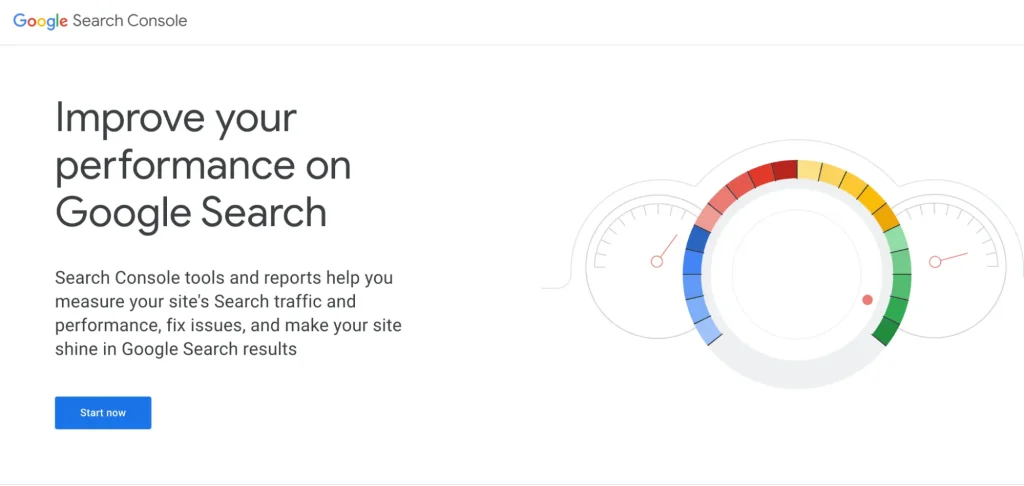 - หลังจากกด Start Now จะเข้ามายัง Google Search Console ในหน้าเพิ่มเว็บไซต์พร็อพเพอร์ตี้ โดยคุณสามารถเพิ่มเว็บไซต์พร็อพเพอร์ตี้ ได้ด้วย 2 วิธี คือ - เพิ่มจาก Domain : การเลือกเพิ่มจากโดเมน โดยการระบุโดนเมนของเว็บไซต์ของคุณลงไป Google search console จะทำการจัดรูปแบบ URL ของคุณทั้งหมดในครั้งเดียว - เพิ่มจาก URL-prefix : ส่วนการเลือกเพิ่มจาก URL-prefix จะเป็นการเพิ่มหน้าเว็บไซต์ทีละ URL จะเหมาะสำหรับคนที่ต้องการใช้ Google search console แค่ส่วน Sub domain ของเว็บไซต์เท่านั้น หลังจากเลือกวิธีการเพิ่มพร็อพเพอร์ตี้อย่างใดอย่างหนึ่งแล้วให้กดปุ่ม Continue ต่อไป 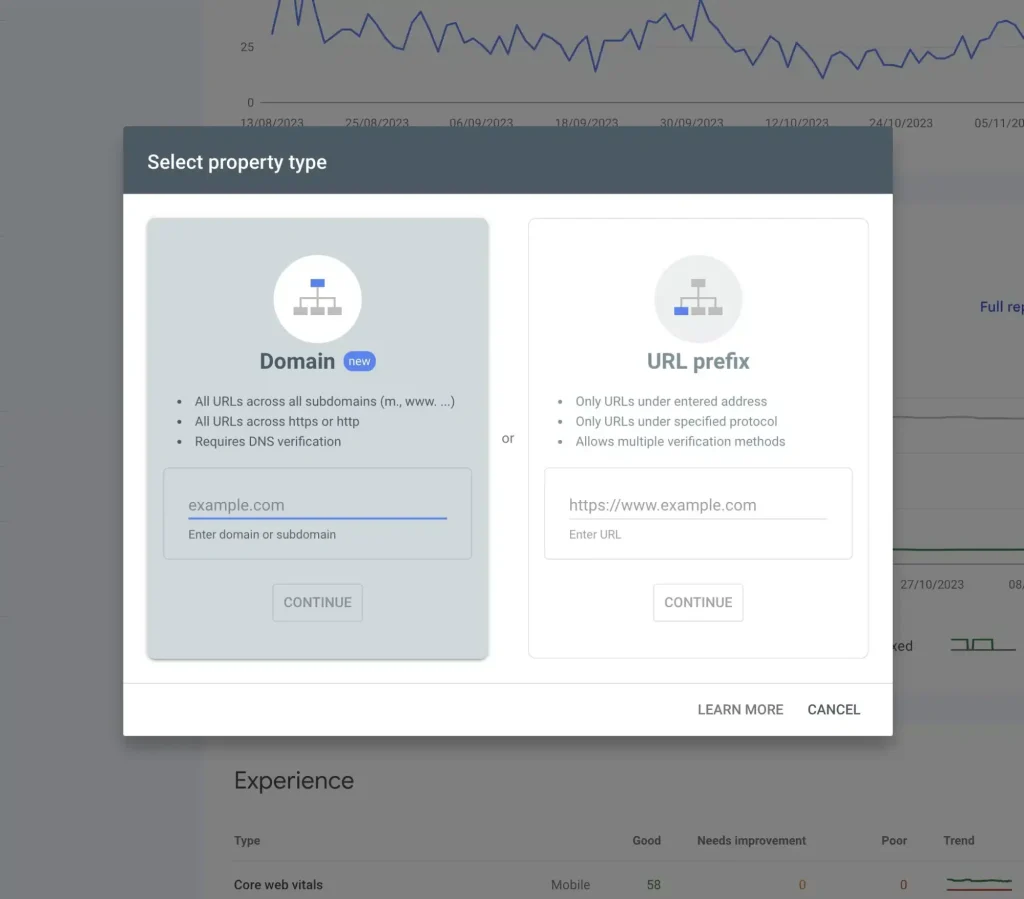 - Verify Url เพื่อยืนยันการเป็นเจ้าของเว็บไซต์ ขั้นต่อมาจะมีการให้คุณยืนยันการเป็นเจ้าของเว็บไซต์ โดยพร็อพเพอร์ตี้แต่ละแบบจะมีวิธีการยืนยันตัวตนต่างกัน ดังนี้ - Verify Url แบบโดเมน (Domain Property) ให้คุณเพิ่ม DNS record ไปยังโฮสต์ของคุณ แล้วกลับมายัง Google search console แล้วกดปุ่ม Verify - Verify Url แบบ URL-prefix สามารถทำได้หลายวิธี เช่น ยืนยันผ่าน Google Analytics - ยืนยันผ่าน Google Tag Manager - อัปโหลด HTML ไฟล์ - เพิ่ม HTML meta tag ซึ่งคุณต้องทำวิธีนี้ซ้ำๆ ตามจำนวนของ Url ที่คุณต้องการเพิ่มพร็อพเพอร์ตี้ ซึ่งกระบวนการ Verify นี้อาจจะต้องรอ 1-2 วันเพื่อให้ข้อมูลเริ่มแสดงขึ้นมานะครับ - เริ่มต้นการติดตั้ง สำหรับวิธีการติดตั้ง Google search console ลงบนเว็บไซต์ ส่วนใหญ่จะนิยมกันอยู่ 2 รูปแบบครับ นั่นก็คือ - ติดตั้งลงบน CMS ด้วยปลั๊กอิน ใครที่ทำเว็บไซต์ด้วยระบบ CMS (Content Management System) เช่น WordPress สามารถติดตั้งปลั๊กอินอย่าง [Yoast SEO](https://nerdoptimize.com/seo/yoast-seo/) หลังจากติดตั้งปลั๊กอินแล้วให้คลิกคำว่า “Site connections” ที่แถบเมนูด้านข้าง จากนั้นให้คลิกไปที่ Webmaster Tool เมื่อวางโค้ด HTML Tag ที่ Copy มาแล้ว Save เรียบร้อย ให้กลับไปหน้า Google แล้วกด Verify เท่านี้ก็ติดตั้ง Google search console ลงเว็บไซต์ของคุณได้แล้วครับ 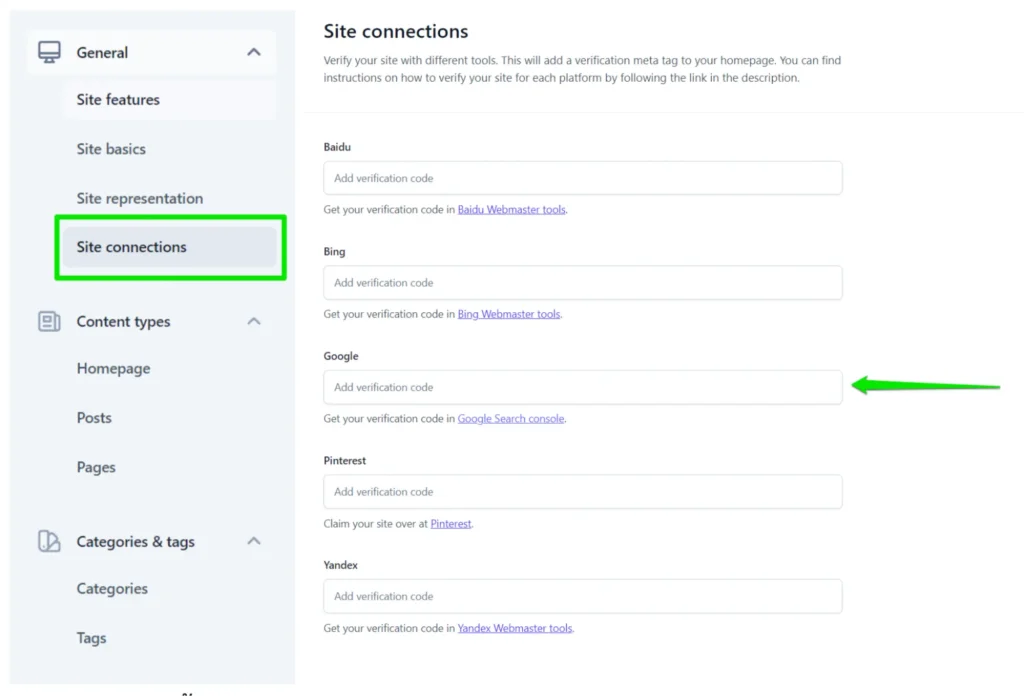 - ติดตั้งด้วยไฟล์ HTML ใครที่มีทีมโปรแกรมเมอร์ หรือเชี่ยวชาญด้าน Technical หน่อย ก็สามารถดาวน์โหลดไฟล์ HTML มาวางไว้ที่ไดเรกทอรี่แรกของเว็บไซต์เลยครับ แต่วิธีนี้คนทำจำเป็นต้องรู้ที่ตั้งของตำแหน่งของหน้าต่างๆ ในเว็บไซต์นะครับ ถึงจะทำได้แล้วไม่เกิดอาการมั่วหรือ Error ตามมา ## วิธีใช้ Google Search Console มีวิธีใดบ้าง หลังจากติดตั้งเครื่องมือนี้เรียบร้อยแล้ว เรามาดูกันดีกว่าครับว่า Google Search Console มีวิธีใช้ยังไงบ้าง และแต่ละฟีเจอร์ช่วยทำให้คุณดูแลเว็บไซต์ ทำ SEO หรือปรับปรุงคอนเทนต์ยังไง ตามไปดูกันเลยครับ ### Overview หน้า Overview ของ Searchconsole จะเป็นหน้าภาพรวมที่จะแสดงข้อมูลที่เป็นภาพรวมของเว็บไซต์ เช่น ผลการปฏิบัติงาน (Performance), ความครอบคลุม (Coverage), และการเพิ่มประสิทธิภาพ (Enhancements) ฯลฯ โดยข้อมูลนี้ช่วยให้คุณเห็นสถานะของเว็บไซต์อย่างรวดเร็ว ซึ่งถ้าอยากดูแบบเจาะลึก ในแต่ละแท็บเมนูด้านซ้ายจะมีรายละเอียดของรีพอร์ตแต่ละตัวให้กดเข้าไปตรวจสอบแยกทีละส่วนได้เลยครับ ### Performance Dashboard  มาต่อกันที่เมนูที่ 2 คือ Performance Dashboard จะเป็นรีพอร์ตที่คอยรายงานประสิทธิภาพบน Search Console และปริมาณคนที่เข้าถึงเว็บไซต์ สามารถดูย้อนหลังได้สูงสุด 16 เดือน ซึ่งช่วยในการปรับปรุงประสิทธิภาพของเว็บไซต์ ทำให้เห็นผลของการทำ SEO ในหลาย ๆ ด้าน ได้แก่ - Click หมายถึง จำนวนการคลิกเข้ามาชมเว็บไซต์ ซึ่ง Google Search Console จะแสดงผลส่วนนี้แค่สำหรับการคลิกที่เป็น Organic Traffic ไม่นับรวม Traffic จากการทำโฆษณา ซึ่งการเพิ่มขึ้นของจำนวนคลิกจะช่วยแสดงให้เห็นว่าคอนเทนต์หรือคีย์เวิร์ดของคุณกำลังทำงานได้ดี - Impression เป็นจำนวนที่เว็บไซต์เราถูกแสดงขึ้นในหน้าการค้นหา หาก Impressions สูงแสดงว่าเว็บไซต์มีโอกาสถูกค้นพบบ่อย แต่ถ้า CTR ต่ำอาจต้องปรับปรุง Meta Title และ Meta Description เพิ่ม - AVG. CTR (AVG. Click Through Rate) เป็นค่าการคลิกต่อจำนวนการมองเห็น เป็นตัวเลขที่บ่งบอกว่าคอนเทนต์ของเราน่าคลิกมากแค่ไหน เมื่อมีคนเสิร์ชเจอบนหน้า Google - AVG. Position เป็นค่าเฉลี่ยของตำแหน่งที่เว็บไซต์ของเราถูกแสดงผลบนหน้า Google ยิ่งตัวเลขต่ำ (ใกล้ 1) หมายถึง เว็บไซต์อยู่ในตำแหน่งสูงสุดใน SERPs นอกจากนี้คุณยัง Filter ข้อมูลอื่นๆ ได้ตามความต้องการอีก ไม่ว่าจะเป็น… - QUERIES (ข้อความค้นหา, คีย์เวิร์ด) : แสดงคีย์เวิร์ดที่ผู้ใช้งานใช้ในการค้นหาและคลิกเข้าสู่เว็บไซต์ โดยคุณสามารถวิเคราะห์ว่าคีย์เวิร์ดไหนทำอันดับได้ดีหรือคีย์เวิร์ดไหนที่ควรปรับปรุง - PAGES (หน้าที่ผู้ใช้เข้าชม) : ทำให้รู้ว่า เนื้อหาในหน้าไหนที่ดึงดูดผู้ใช้งานให้เข้ามามากที่สุด - COUNTRIES (ประเทศที่มาของผู้ใช้) : ระบุแหล่งที่มาของผู้ใช้งานจากแต่ละประเทศ ใช้ปรับปรุงคอนเทนต์ให้สอดคล้องกับกลุ่มเป้าหมายในแต่ละพื้นที่ได้มากขึ้น - DEVICES (การเข้าชมผ่านอุปกรณ์ต่างๆ) : ข้อมูลนี้ช่วยในการปรับแต่งเว็บไซต์ให้เหมาะกับการแสดงผลบนอุปกรณ์ต่างๆ - SEARCH APPEARANCE (ลักษณะที่ปรากฏในการค้นหา) : ดูว่าหน้าเว็บไซต์ของคุณปรากฏในผลการค้นหาในรูปแบบไหนเพิ่มบ้าง เช่น มีการแสดงบน Rich Snippets หรือไม่ - DATES (วันที่) : ใช้ในการวิเคราะห์ผลลัพธ์ที่ทำได้ของการทำ SEO ในช่วงเวลาต่าง ๆ โดยข้อมูลเหล่านี้สามารถเลือกประเภทของ Search type (ประเภทการค้นหา) ว่าจะดูเป็นWeb (เว็บ) Image (รูปภาพ) Video (วิดีโอ) หรือ News (ข่าว) ได้ด้วยครับ ### URL Inspection  URL Inspection หรือเครื่องมือตรวจสอบ URL เป็นเครื่องมือใหม่ของ Google ครับ ช่วยบอกว่า URL นี้อยู่ในการจัดทำดัชนีจาก Google หรือไม่ Google มาสำรวจล่าสุดวันไหน หรือมีความเหมาะสมกับอุปกรณ์เคลื่อนที่หรือไม่ ซึ่งถ้ามีข้อผิดพลาดใน URL ดังกล่าว Search console ก็จะแสดงผลให้คุณทราบพร้อมกับแนะนำแนวทางการแก้ไขเบื้องต้นให้ด้วยครับ ### Index สำหรับแถบเมนู Index ที่ใช้บ่อยๆ จะแบ่งออกเป็น 2 ส่วนด้วยกัน คือ - Coverage - Sitemap ### Coverage  จะเป็นส่วนที่ใช้ดูข้อผิดพลาดในหน้าเพจที่ถูกจัดทำดัชนีแล้ว ซึ่งถ้ามีความผิดปกติเกิดขึ้น Search Console ก็จะทำการแจ้งเตือนให้คุณรีบเข้ามาแก้ไขได้ทันที โดยในส่วนของข้อผิดพลาดที่พบบ่อยจะมีอยู่ทั้งหมดมีอยู่ 5 ตัว ได้แก่ - Server errors (5xx) : ปัญหาเมื่อ Bot ของ Google ไม่สามารถเข้าถึงเซิร์ฟเวอร์ได้ - Submitted URL seems to be a Soft 404 : รหัส soft 404 คือ ผู้ใช้งานเข้าหน้าบนเว็บไซต์ของเราและไม่เจอหน้านั้นหรือมีเนื้อหานิดเดียว (จะต่างจากรหัส 404 ในข้อ 4 ซึ่งข้อ 2 จะเจอ error แบบนี้ได้น้อยกว่าครับ) - Redirect error : ปัญหาจากการทำ redirect(คือการกำหนด Url ใหม่ให้กับหน้าเดิม) หน้าเว็บไซต์เดิม แต่ก็ยังไม่พบหน้าที่ทำการ redirect - Submitted URL not found (404) : ปัญหาจากการที่ไม่พบหน้านั้น(Page)ในเว็บไซต์ของเรา - Crawl Issues: ปัญหาเกี่ยวกับการเก็บข้อมูลของ Bot ### Sitemap  ส่วนนี้จะเป็นส่วนของการเพิ่มแผนผังของเว็บไซต์ (Sitemap) โดยจะต้องทำการส่งให้ Google รู้ว่า เว็บไซต์ของเรามี Url อะไรบ้าง และทำให้ Bot เข้ามาเก็บข้อมูลในหน้าที่ต้องการได้รวดเร็วและง่ายขึ้นช่วยลดเวลาในการจัดทำดัชนีสำหรับหน้าเพจใหม่หรือเนื้อหาที่อัปเดตล่าสุด นอกจากนี้ ยังช่วยแจ้ง Google เกี่ยวกับประเภทเนื้อหาพิเศษเพิ่มเติม เช่น วิดีโอ, รูปภาพ, หรือข่าว ซึ่งช่วยให้ผลการค้นหามีความครอบคลุมมากขึ้น หลังจากนั้นก็รอให้ Google Bot เข้ามาตรวจสอบข้อมูลใหม่อีกครั้ง ซึ่งคุณสามารถตรวจสอบสถานะได้ในเมนู Sitemap ใน GSC เช่น หน้าที่ถูกจัดทำดัชนีและข้อผิดพลาด อย่างหน้าเพจบางหน้าที่ Googlebot ไม่สามารถเข้าถึงได้ก็จะแสดงข้อมูลขึ้นมาให้เห็นด้วย ### Experience 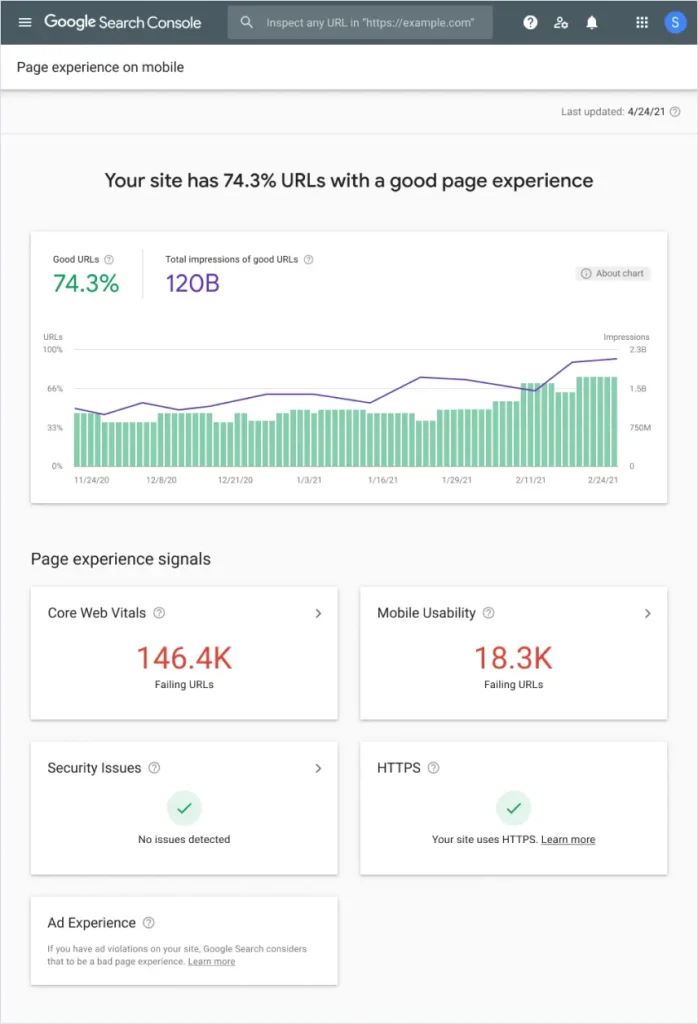 ส่วนนี้จะเป็นการตรวจสอบเมตริกที่ใช้วัดประสบการณ์การใช้งานของแต่ละหน้าบนเว็บไซต์ โดยมี 3 เกณฑ์หลัก ได้แก่ - Page Experience ใช้วัดประสบการณ์การใช้งานโดยรวม - [Core Web Vitals](https://nerdoptimize.com/seo/core-web-vitals/) ใช้ตรวจสอบในเรื่องประสิทธิภาพการโหลดหน้าต่างๆ ของเว็บไซต์ เช่น LCP, FID, CLS - Mobile Usability ใช้ตรวจสอบว่าเว็บไซต์เหมาะสมกับการแสดงผลบนมือถือหรือไม่ - HTTPS Usage ใช้ตรวจสอบว่าเว็บไซต์ของคุณใช้ HTTPS หรือไม่ - Security Issues แสดงปัญหาด้านความปลอดภัยที่อาจกระทบต่อผู้ใช้งาน เช่น การถูกแฮค ซึ่งถ้าหากเว็บไซต์ของคุณมีข้อผิดพลาด หรือยังทำได้ไม่ตรงตามเกณฑ์ที่กำหนด Search console ก็จะทำการแจ้งผลนั้นๆ ไว้ให้แก้ไขด้วยครับ (อ่านสรุปเกี่ยวกับเกณฑ์ของ Google พร้อมวิธีการทำ SEO ตั้งแต่ต้นจนจบได้ที่ [สอน SEO ฟรี – ศูนย์กลางเรียน SEO WordPress ชนิดทำคอร์สได้เลย](https://nerdoptimize.com/seo/learn-seo/) ## Google Search Console จำเป็นต่อการทำ SEO หรือไม่ ? สำหรับคนที่ทำงานด้าน SEO อย่าง SEO Specialist ผู้ที่ดูแลเว็บไซต์ หรือบริษัท[รับทำ SEO](https://nerdoptimize.com/seo/) เครื่องมือ “Console Google Search” เป็นเหมือนเครื่องทุ่นแรงที่ใช้ในการดูแล Website Performance และใช้ในการทำ [SEO Audit](https://nerdoptimize.com/seo/seo-audit/) เรียกได้ว่า ช่วยตั้งแต่การดูอันดับของคำ Keyword ไปจนถึงการตรวจสอบปัญหาเชิงเทคนิคอย่างการทำ Technical SEO เครื่องมือนี้จึงจำเป็นต่อการใช้ในการวัดและปรับปรุงการทำ SEO ค่อนข้างมาก ยกตัวอย่างเช่น หากคุณต้องการดู SEO Performance คุณสามารถดูได้ด้วย Search Performance Report ที่อยู่ในหน้า Search Result ซึ่งจะทำให้เห็นว่า ผู้ใช้งานเข้าถึงเว็บไซต์ของคุณผ่าน Keyword ไหนบ้าง และคำนั้นทำให้เกิด Impressions และ Clicks มากน้อยเพียงใด รวมถึงมีค่า CTR (Click-Through Rate) และ Average Position เป็นอย่างไร เพื่อให้คุณสามารถปรับปรุง Title Tags)และ Meta Description ให้ดึงดูดได้มากขึ้น 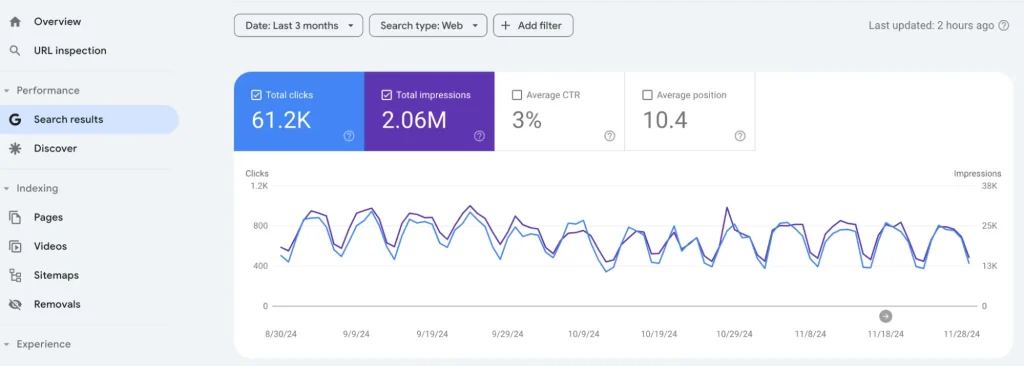 ในด้านการทำ Audit Website ก็สามารถใช้ GSC ได้หลายรูปแบบ อย่างเช่น ใช้ในการส่ง Sitemap ที่ช่วยให้ Google รู้จักและเข้าใจโครงสร้างเว็บไซต์โดยการส่งไฟล์ Sitemap.xml ซึ่งสามารถเข้าไปส่งได้ที่หน้า Sitemaps 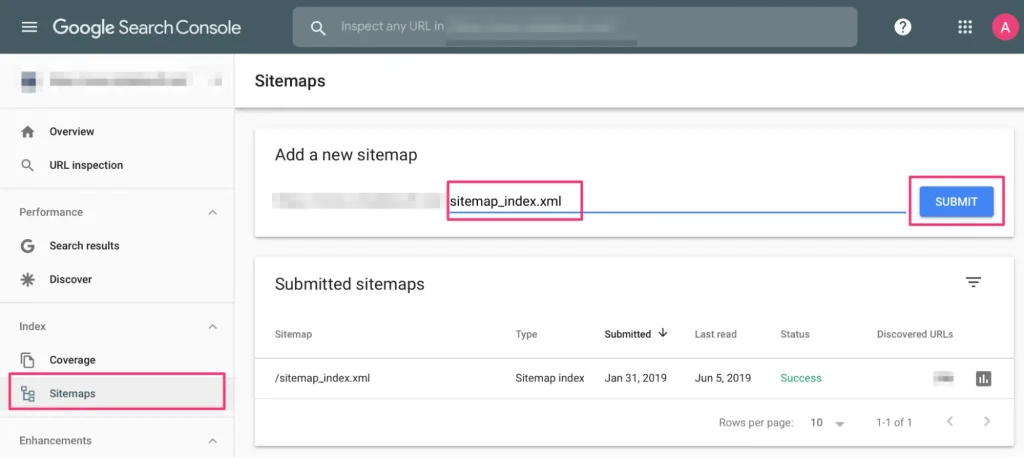 หรือจะเช็กดูว่า หน้าเพจบนเว็บไซต์ได้รับการจัดทำดัชนีหรือยัง หรือมีปัญหาอะไรบ้างก็สามารถใช้ Inspect URL Tool ในการตรวจสอบได้เลย 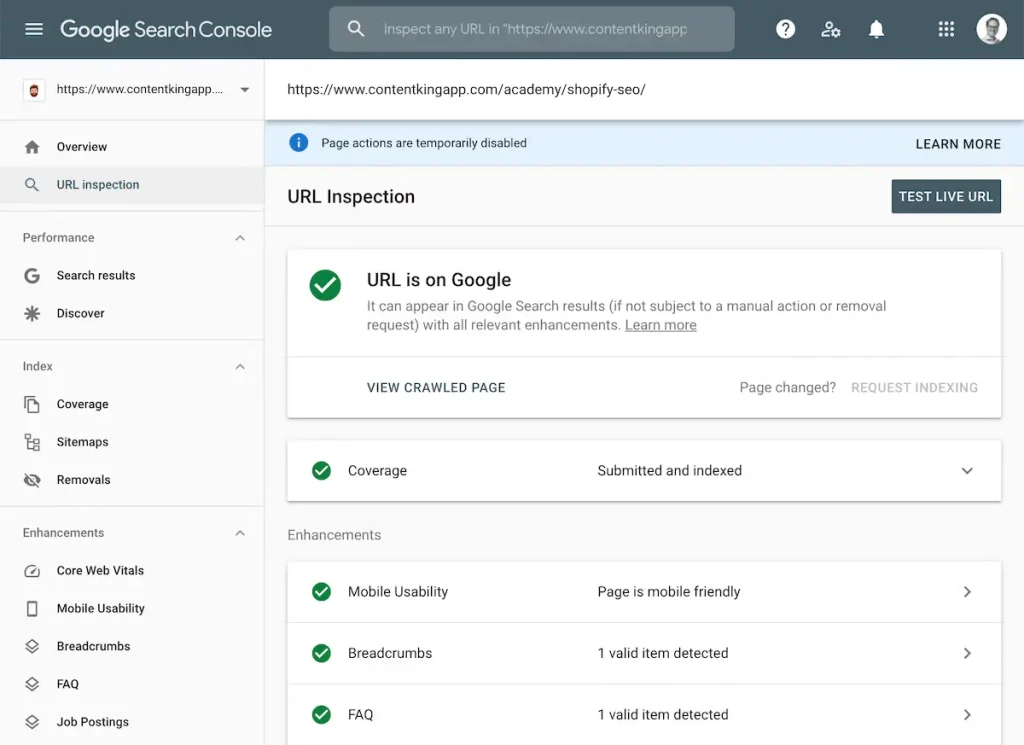 ## Google Search Console คือเครื่องมือฟรีที่ต้องติดตั้ง หากต้องการทำ SEO ให้เห็นผล อ่านมาถึงตรงนี้จะเห็นกันแล้วว่า Search console คือ เครื่องมือฟรีของ Google ที่มีประโยชน์มากๆ สำหรับคนทำเว็บไซต์ เพราะมีฟีเจอร์ให้ใช้ได้ทั้งการตรวจสอบเว็บไซต์ การทำคอนเทนต์ ไปจนถึงการทำ SEO นอกจากนี้ยังเป็นเครื่องมือที่สามารถเชื่อมต่อกับ Tool อื่นๆ ของ Google ได้ เช่น Google Analytics ทำให้ได้ข้อมูลเชิงลึกที่ครอบคลุมมากขึ้น หรือจะนำไปใช้ร่วมกับ[ SEO Tool](https://nerdoptimize.com/seo/keyword-tool/) หรือ Google Trend ก็ช่วยในการทำ [Keyword Research](https://nerdoptimize.com/seo/keyword-research-strategy/) รวมถึงดู Performance ของการทำ SEO ในด้านอื่นๆ ด้วยได้ ดังนั้น อย่าลืมที่จะติดตั้งและเรียนรู้วิธีใช้ Google Search Console แบบละเอียด เพื่อที่จะดันอันดับของ Keyword ที่โฟกัสอยู่ให้ติดอันดับหน้าหนึ่งอย่างที่ต้องการด้วยการทำให้เว็บไซต์มีคุณภาพตรงกับที่ Google ระบุไว้ด้วยนะครับ - [FacebookFacebook](https://www.facebook.com/share.php?u=https%3A%2F%2Fnerdoptimize.com%2Fseo%2Fgoogle-search-console%2F) - [LINELine](https://lineit.line.me/share/ui?url=https%3A%2F%2Fnerdoptimize.com%2Fseo%2Fgoogle-search-console%2F)